 توسط :
 همه ما آن لحظات دلهرهآور را تجربه کردهایم: شب قبل از یک ارائه مهم، در حالی که چشمانمان از خستگی سرخ شده، به یک صفحه خالی زل زدهایم. ساخت پرزنتیشن، از جمعآوری محتوای مناسب گرفته تا طراحی جذاب، همیشه یک چالش زمانبر بوده است. اما خبر خوب این است که گوگل با معرفی Gemini، این کابوس را به خاطرهای دور تبدیل کرده است!
تصور کنید ساخت پرزنتیشن به آسانی نوشتن یک ایمیل باشد! با گوگل جمینای، این رویا به واقعیت پیوسته است. این ابزار هوشمند، که بخشی از پروژه عظیم گوگل جمینی ۳.۰ است، در دو پلتفرم مختلف به شما کمک میکند: هم به طور مستقیم در Google Slides و هم از طریق اپلیکیشن اصلی Gemini. در این مقاله، قصد داریم به شما نشان دهیم که چگونه این ابزار شگفتانگیز میتواند بهرهوری شما را به طرز چشمگیری افزایش دهد و فرایند ساخت پرزنتیشن را متحول سازد.
ویدیوی رسمی گوگل برای آموزش ساخت پرزنتیشن با Gemini در Google Slides (با زیرنویس فارسی).
دو روش جادویی برای ساخت پرزنتیشن با Gemini
گوگل جمینای دو روش متفاوت برای کمک به شما در ساخت پرزنتیشن ارائه میدهد. درک تفاوت این دو روش کلید استفاده بهینه از این ابزار است:
- روش اول (سریع و برقآسا): ساخت کامل ارائه در اپلیکیشن Gemini (Canvas)
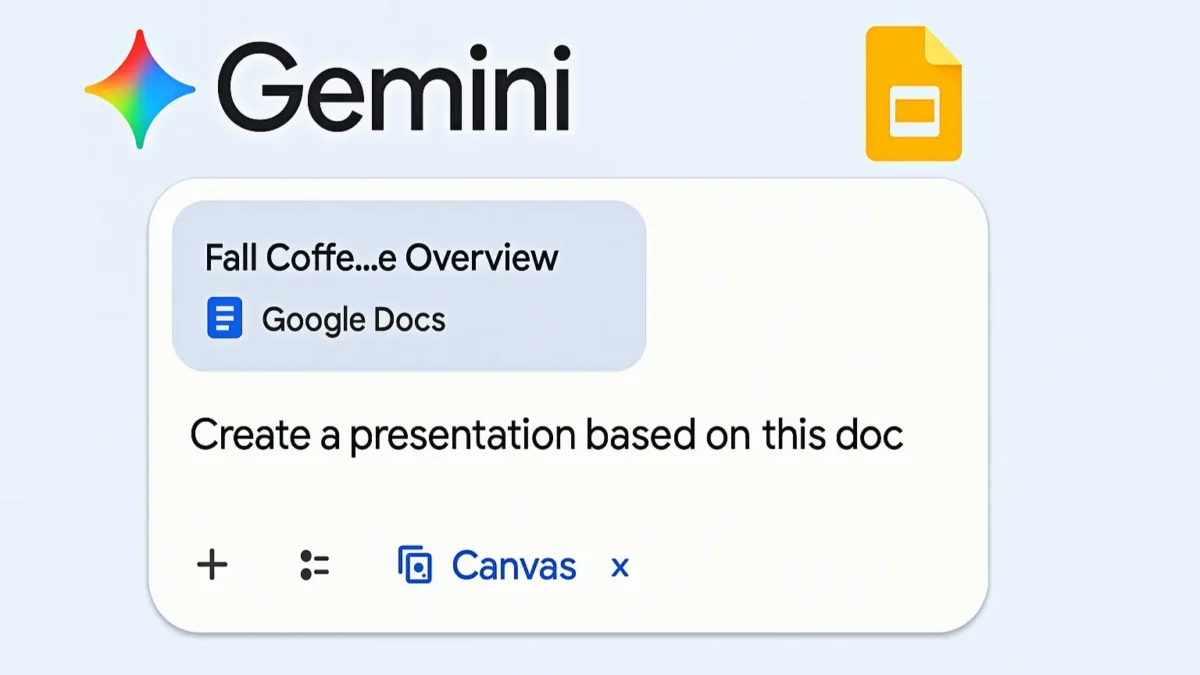
این روش جدیدترین و قدرتمندترین راهکار است. کافیست به gemini.google.com مراجعه کنید، درخواست خود را وارد کنید (یا یک فایل آپلود کنید) و Gemini یک پرزنتیشن کامل با چندین اسلاید، متن، تصویر و تم مناسب برای شما ایجاد میکند. سپس میتوانید آن را به راحتی به Google Slides منتقل کنید. - روش دوم (کلاسیک اما هوشمند): دستیار هوشمند در Google Slides
این دستیار در نوار کناری Google Slides شما قرار دارد و به شما کمک میکند تا اسلایدهای موجود را ویرایش کنید، اسلایدهای جدید ایجاد کنید، متنها را خلاصه کنید یا تصاویر سفارشی برای اسلاید فعلی خود بسازید.
آموزش گام به گام ساخت پرزنتیشن کامل با Canvas
این روش، که به تازگی معرفی شده، همان قابلیتی است که در شبکههای اجتماعی سروصدای زیادی به پا کرده است. این روش برای تبدیل سریع یک ایده یا یک سند به یک ارائه کامل، فوقالعاده است.
- به وبسایت gemini.google.com بروید.
- در نوار ابزار، روی گزینه “Canvas” (بوم) کلیک کنید.
- درخواست خود را بنویسید. میتوانید یک موضوع کلی بدهید یا فایلی از Google Drive خود آپلود کنید.
- “یک پرزنتیشن برای آموزش مبانی جمهوری روم بساز.”
- “بر اساس فایل @گزارش-فروش-فصل-سوم، یک ارائه برای جلسه هیئت مدیره ایجاد کن.”
- Gemini یک پیشنویس کامل شامل چندین اسلاید، متن و تصاویر مرتبط تولید میکند.
- پس از تایید، روی گزینه “Export to Slides” کلیک کنید تا فایل مستقیماً در Google Slides شما باز شود و بتوانید آن را ویرایش نهایی کنید.
آموزش استفاده از دستیار داخلی Gemini در Google Slides
اگر از قبل در Google Slides هستید و میخواهید اسلایدهای موجود را ویرایش کنید یا یک اسلاید جدید اضافه کنید، این دستیار به کار شما میآید. این بخش یک آموزش گوگل اسلایدز با جمینای است:
- در محیط Google Slides، روی آیکون Gemini (ستاره درخشان ✨) در نوار ابزار سمت راست کلیک کنید تا پنل دستیار باز شود.
- پرامپت خود را بنویسید. در اینجا میتوانید کارهای مشخصتری انجام دهید:
- ساخت اسلاید جدید: “یک اسلاید تبریک برای همکارم که سالگرد کارش است بساز.”
- خلاصهسازی: “این پرزنتیشن را در ۳ جمله خلاصه کن.”
- ایجاد یادداشت سخنران: “برای این اسلاید یادداشت سخنران بنویس.”
- Gemini پیشنهاد خود را در همان پنل کناری ارائه میدهد و شما میتوانید با کلیک روی “Insert”، آن را به پرزنتیشن خود اضافه کنید.
قابلیتهای کلیدی Gemini که شما را شگفتزده خواهد کرد
قدرت واقعی این ابزار زمانی مشخص میشود که با قابلیتهای متنوع آن آشنا شوید. Gemini فقط یک تولیدکننده متن ساده نیست؛ بلکه یک ابزار جامع برای ساخت اسلاید با هوش مصنوعی است.
۱. یکپارچگی بینظیر با Google Drive
همانطور که در ویدیوی رسمی گوگل نشان داده شد، شما میتوانید با استفاده از کاراکتر `@` مستقیماً به فایلهای خود در Google Drive ارجاع دهید. Gemini محتوای آن سند را میخواند و اسلایدهایی دقیق بر اساس دادههای شما میسازد. (مثال: “بر اساس @گزارش-مالی-اکسل یک اسلاید بساز”)
۲. خلق تصاویر سفارشی با هوش مصنوعی
دیگر نیازی به جستجوی تصاویر استوک در اینترنت نیست. Gemini میتواند بر اساس متن اسلاید یا توضیحات شما، تصاویر منحصر به فرد و باکیفیت تولید کند. این قابلیت توسط مدل قدرتمند Gemini 2.5 Flash Image پشتیبانی میشود. کافیست در پنل Gemini روی “Create an image” کلیک کنید یا بنویسید: “یک تصویر از یک ربات دوستداشتنی که در حال ارائه است برای این اسلاید بساز.”
۳. خلاصهسازی و بازنویسی هوشمندانه
میتوانید یک پرزنتیشن طولانی را به Gemini بدهید و از آن بخواهید یک «خلاصه اجرایی» (Executive Summary) در یک اسلاید ایجاد کند، یا متنهای سنگین را به نکات کلیدی (Bullet Points) تبدیل کند.
<img decoding="async" class="aligncenter size-full wp-image-5047" alt="ساخت تصویر سفارشی با هوش مصنوعی گوگل جمینای برای گوگل اسلایدز." width="1098" height="723" srcset="https://hooshews.com/wp-content/uploads/2025/11/gemini-slides-image-generation-e1762239893360.webp 1098w, https://hooshews.com/wp-content/uploads/2025/11/gemini-slides-image-generation-e1762239893360-300×198.webp 300w, https://hooshews.com/wp-content/uploads/2025/11/gemini-slides-image-generation-e1762239893360-1024×674.webp 1024w, https://hooshews.com/wp-content/uploads/2025/11/gemini-slides-image-generation-e1762239893360-768×506.webp 768w, https://hooshews.com/wp-content/uploads/2025/11/gemini-slides-image-generation-e1762239893360-400×263.webp 400w, https://hooshews.com/wp-content/uploads/2025/11/gemini-slides-image-generation-e1762239893360-683×450.webp 683w" data-lazy-sizes=